Подключение к OpenConnect VPN-серверу из Windows
Чтобы удаленно подключиться к локальной сети интернет-центра, начиная с версии KeeneticOS 4.2.1 стало возможно использовать туннель OpenConnect VPN.
Сначала необходимо выполнить настройку сервера OpenConnect VPN в роутере, которая показана в инструкции OpenConnect VPN-сервер, после переходите к настройке VPN-клиента.
Ниже приведем пример действий для подключения к серверу из операционной системы под управлением ОС Windows.
Чтобы установить соединение к OpenConnect-серверу, на компьютере потребуется скачать и установить программу OpenConnect VPN for Windows, которая будет выполнять роль VPN-клиента.
1. Запустите программу. Перейдите в меню File > Profiles и нажмите на New profile (advanced) для создания нового профиля VPN-подключения:

2. В параметрах VPN-подключения заполните поля Name, Gateway, VPN protocol и включите опцию Disable UDP:

В поле Name укажите название VPN-подключения. В поле Gateway вставьте адрес VPN-сервера.
Подсказка
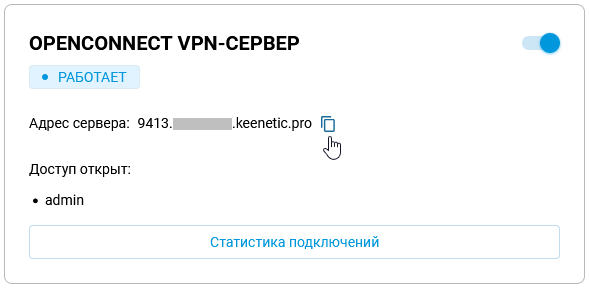
Чтобы не ошибиться при вводе, рекомендуем адрес сервера скопировать из веб-интерфейса роутера, на котором работает VPN-сервер (перейдите в меню Приложения и в плите OpenConnect VPN-сервер будет указан Адрес сервера). Например:
В поле VPN protocol убедитесь, что установлено Cisco AnyConnect or OpenConnect. Включите опцию Disable UDP, так как в нашем случае не используется протокол UDP, а установка VPN-подключения выполняется через протокол TCP.
Нажмите кнопку Save для сохранения настроек.
3. В основном окне программы нажмите Connect для запуска VPN-подключения:

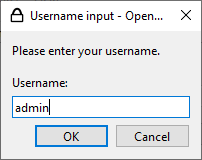
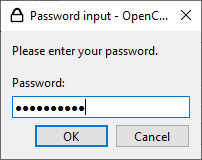
Далее для авторизации на VPN-сервере нужно в полях Username и Password указать соответственно имя и пароль учетной записи на роутере, которой разрешено подключение к серверу OpenConnect VPN.
Подсказка
Для подключения к роутеру через сторонние приложения, мы рекомендуем создать отдельную пользовательскую учетную запись, только с разрешением доступа к VPN-серверу OpenConnect. В целях безопасности, не используйте учетную запись администратора роутера, указывайте пользовательскую учетную запись с ограниченными правами.
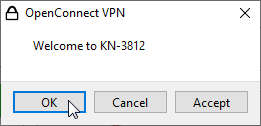
При правильном указании адреса сервера и учетной записи будет установлено подключение OpenConnect VPN. В программе вы увидите сообщение вида Welcome to ..., для продолжения нажмите OK или Accept.
При успешном подключении вы увидите изображение статуса VPN в виде зеленого значка:

Чтобы завершить VPN-подключение, нажмите Disconnect.