Маршруты DNS
Начиная с версии KeeneticOS 5.0 добавлена в веб-интерфейсе роутера новая вкладка Маршруты DNS на странице Статические маршруты, на которой можно создавать собственные правила маршрутизации через указанное соединение или шлюз для определенных пользователем списков доменных имен и IP-адресов. Например, это может быть применимо в схемах Multi-WAN, когда на роутере используется подключение к нескольким провайдерам и резервирование основного интернет-канала. В этом случае можно настроить маршрутизацию DNS к указанному списку сайтов через определенный интерфейс или шлюз.
Перейдите на вкладку Маршруты DNS и в разделе Списки доменных имен нажмите кнопку Добавить.

В окне Списки доменных имен укажите Имя списка и в поле Доменные имена, IPv4/IPv6-адреса введите доменные имена и/или IP-адреса, по одному в строке. Все поддомены указанного имени автоматически учитываются, не используйте символ * в доменных именах. Нажмите кнопку Сохранить.

Далее в разделе Правила маршрутизации нажмите кнопку Добавить.
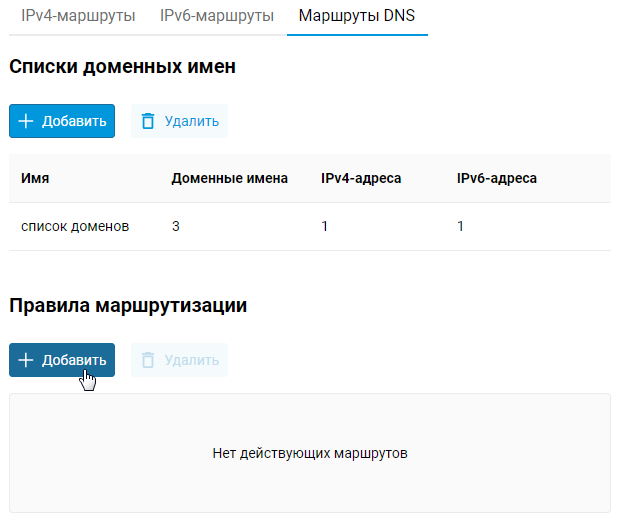
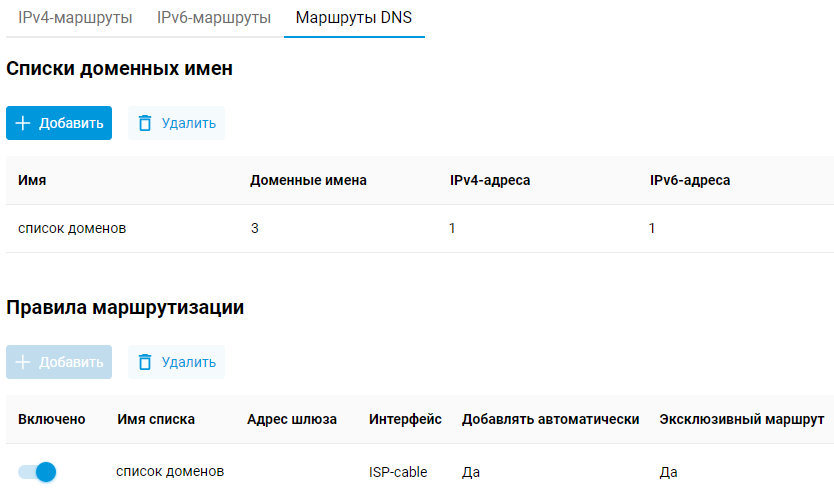
В окне Параметры DNS-маршрута в поле Имя списка выберите ранее созданный список, а в поле Интерфейс укажите интерфейс для маршрутизации или введите IP-адрес шлюза в соответствующее поле. Установите флажок Добавлять автоматически, чтобы маршрут применялся, когда доступен указанный шлюз. Установите флажок Эксклюзивный маршрут, для маршрутизации трафика только на выбранный интерфейс (если выбранный интерфейс неактивен или недоступен, такой трафик не будет маршрутизироваться). Нажмите кнопку Сохранить.

Убедитесь, что созданное правило Включено.
Важно
Для работы маршрутизации по доменным именам должны быть выполнены следующие обязательные условия:
Подключение, которое указано в поле Интерфейс для маршрутизации, должно быть предварительно корректно настроено, включено и статус этого соединения должен быть Подключено;
Клиент должен находиться в политике доступа Политика по умолчанию на странице Приоритеты подключений;
На клиенте в качестве DNS-сервера должен быть указан IP-адрес роутера.
Посмотрите на клиенте Сведения о подключении к сети и убедитесь, что в поле DNS-сервер указан именно IP-адрес роутера. Если вы видите другой IP-адрес (например, адрес публичного DNS-резолвера), вероятно в настройках роутера вы вручную ранее указали дополнительный публичный DNS-сервер или включили использование DoT/DoH. В этом случае его нужно удалить, чтобы для клиента DNS-сервером являлся только роутер, и все DNS-запросы направлялись на него.
Далее перейдите к проверке маршрутизации. Но перед этим рекомендуем выполнить сброс кэша DNS на клиенте. В ОС Windows это можно сделать командой ipconfig /flushdns.
В веб-браузере откройте сайт, который указали в списке доменов. Для наглядности работы маршрутизации мы специально в список добавили онлайн-сервис 2ip.io, показывающий ваш IP-адрес (можно использовать любой другой аналогичный сервис, например myip.com).
До включения DNS-маршрутизации, при обращении на сайт 2ip.io, отображалась следующая информация:

А это уже результат после включения DNS-маршрутизации:

Мы видим, что при включении DNS-маршрутизации доступ к указанному сайту выполняется через другое соединение, в нашем случае через другого провайдера.
Для опытных пользователей проверить маршрутизацию трафика к определенному сайту можно через утилиту tracert (в Windows) или traceroute (в Linux и macOS). Для нашего примера нужно выполнить в командной строке команду tracert 2ip.io.
Подсказка
Современные веб-браузеры позволяют включить повышенную защиту DNS-запросов и использовать систему доменных имен DNS через HTTPS, которая отправляет запрос на доменное имя через зашифрованное соединение, обеспечивая безопасный DNS и мешая другим увидеть, к какому веб-сайту вы собираетесь получить доступ. Если маршрутизация по доменным именам у вас не работает, убедитесь, что данная возможность в веб-браузере отключена и используется разрешение DNS по умолчанию.