Настройка SNMP-сервера
В KeeneticOS реализован SNMP-сервер для получения информации о состоянии интернет-центра Keenetic по протоколу SNMPv1/2c. Для его работы должен быть установлен специальный компонент Сервер SNMP. Установить его можно на странице Общие настройки системы в разделе Обновления и компоненты, нажав на Изменить набор компонентов.

После установки компонента необходимо запустить SNMP-сервер через интерфейс командной строки (CLI) интернет-центра с помощью команды service snmp

Отключить сервер можно командой no service snmp

После выполнения команды необходимо настройку сохранить в энергонезависимой памяти устройства с помощью команды system configuration save

Также в настройках сервера можно указать параметры community, contact и location.
snmp community — задает новое имя SNMP-сообщества, по умолчанию public. Сообщество обеспечивает простую безопасность и проверку этого текстового поля при обращении.
snmp contact — устанавливает контактное имя (по умолчанию не определено). Здесь для удобства можно указать ответственного за данное оборудование, например, фамилию.
snmp location — устанавливает расположение оборудования (по умолчанию не определенно). Здесь для удобства можно указать город, улицу, район, номер комнаты и т.п.

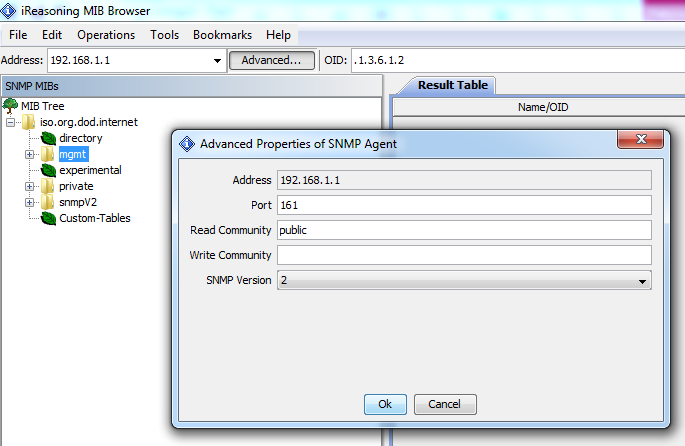
Проверим работу SNMP через бесплатное приложение iReasoning MIB Browser в ОС Windows (в операционных системах Linux можно использовать стандартный пакет snmp). В настройках подключения необходимо указать IP-адрес, порт (по умолчанию) и SNMP community (Read Community) — public.
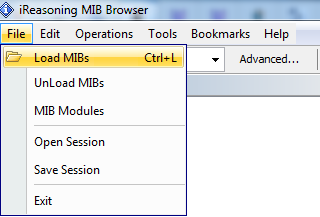
Загрузите недостающие MIB-файлы. Перейдите в меню File и нажмите Load MIBs.
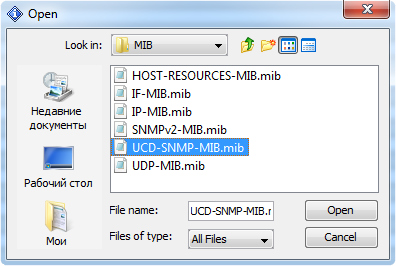
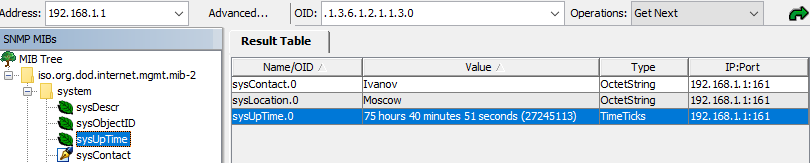
После этого можно пробовать запросить определенный OID для получения информации. Например, проверим информацию, которую задали в Contact и Location и посмотрим время работы устройства.
Кроме того, можно получить все возможные OID'ы, которые поддерживает интернет-центр, используя режим SNMP Walk.

Поддерживаемые MIB-файлы можно найти в файле MIBs.zip.
Доступные OID'ы для интернет-центра можно найти в справочнике по командному интерфейсу CLI, который доступен в Центр загрузки.
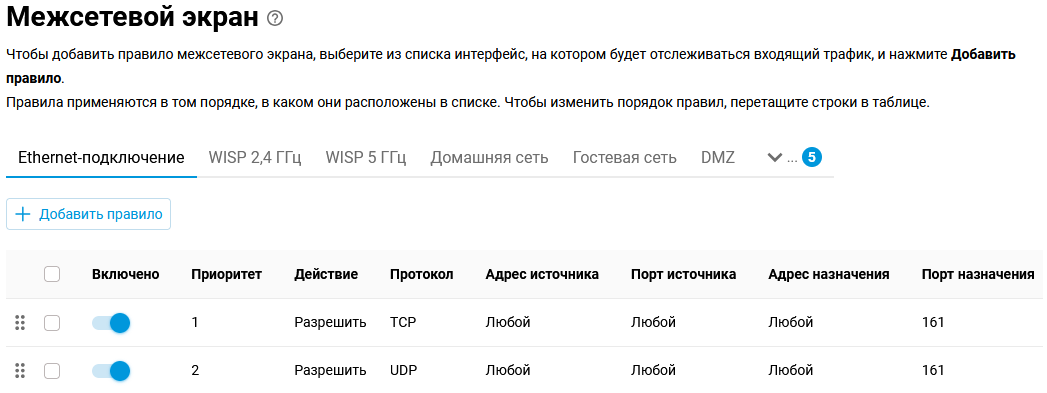
Обращаем ваше внимание, что рассмотренный выше пример приведен для доступа к интернет-центру из локальной сети. Если вы хотите настроить получение информации о состоянии интернет-центра по протоколу SNMP со стороны внешней сети (из интернета), нужно дополнительно в роутере создать разрешающие правила для прохождения трафика по TCP и UDP порту 161.
Важно
Обязательно смените SNMP community по умолчанию public на другое значение. Это необходимо для безопасности роутера при работе в сети Интернет.
Затем выполните запрос на получение нужной информации. Например (запрос выполнен из ОС Linux с установленным пакетом snmp):
~ $ snmpget -v2c -ckeenetic 86.87.88.89 .1.3.6.1.2.1.1.3.0
iso.3.6.1.2.1.1.3.0 = Timeticks: (21111146) 2 days, 10:38:31.46
Для просмотра всех интерфейсов и данным по ним, можно выполнить указанные ниже действия.
В MIB Browser перейдите в раздел MIB Tree > mgmt > mib-2 > interfaces > ifTable.
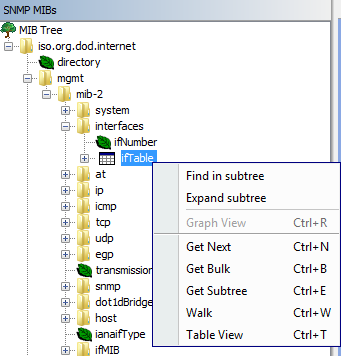
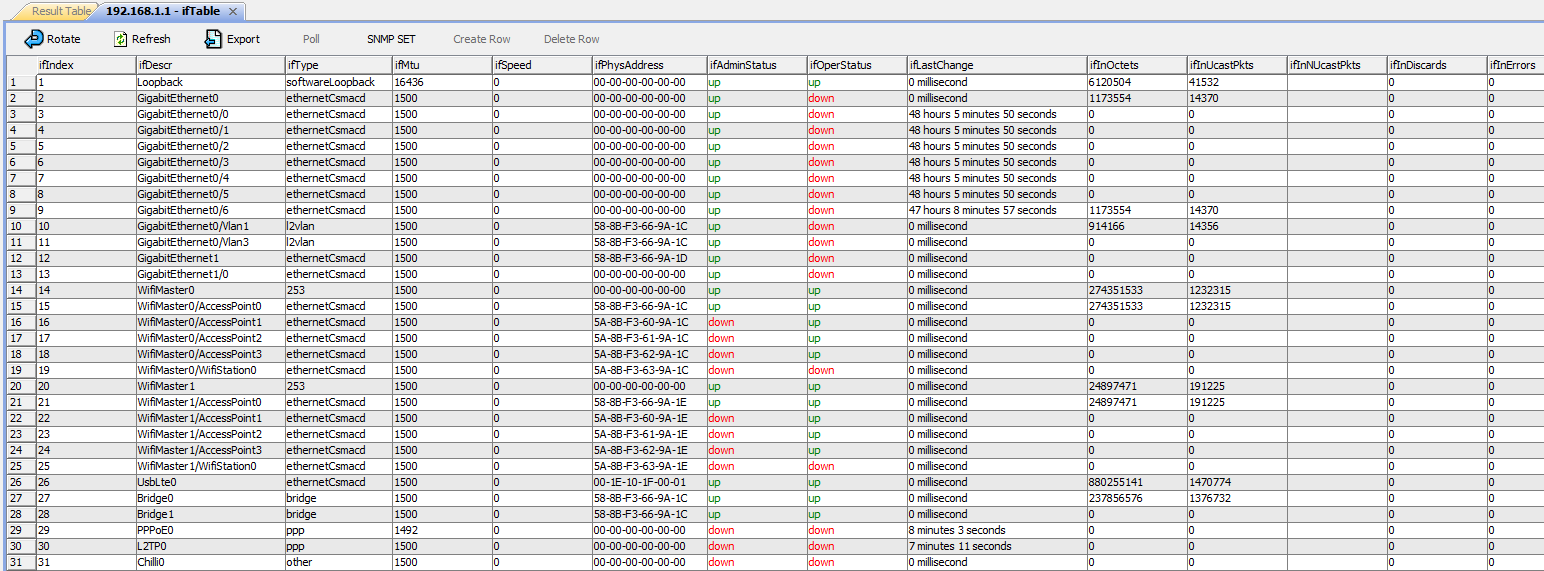
Именно он показывает статистику по интерфейсам. Нажмите правой кнопкой мыши по ifTable и затем выберите Table View. После этого, можно увидеть полную таблицу всех настроенных интерфейсов в интернет-центре, и различные счетчики трафика, которые доступны на устройстве. Например, доступен трафик как по портам встроенного коммутатора, так и по PPPoE, L2TP и других интерфейсов. Названия этих интерфейсов доступны в колонке ifDescr. Статистика по трафику доступна в колонках ifInOctets/ifOutOctets.
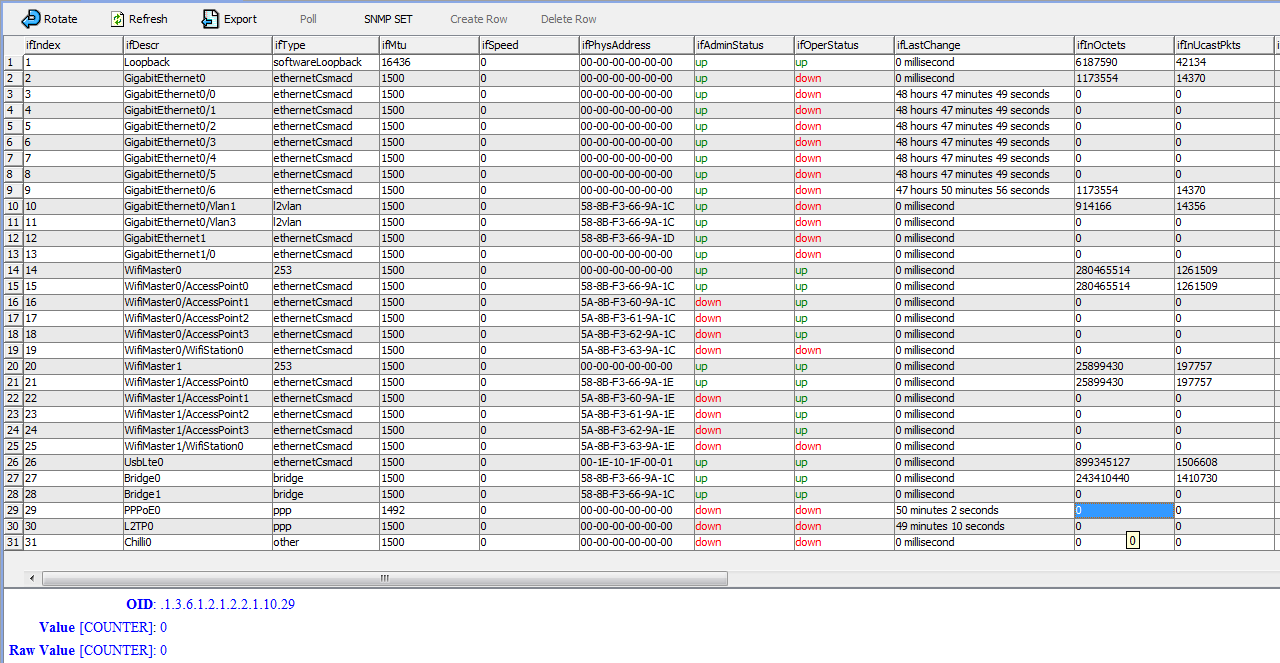
Чтобы узнать конкретный OID для определенного интерфейса, нужно найти эту ячейку в таблице и нажать на нее. После этого внизу таблицы, будет указан OID этого параметра для нужного интерфейса. Ниже приведён пример для интерфейса PPPoE, для счетчика входящего (In) трафика ifInOctets (OID .1.3.6.1.2.1.2.2.1.10.29).
Обращаем ваше внимание, что ветка interfaces содержит 32-битные счетчики трафика, которые обнуляются при достижении 4 Гб трафика. А есть другая ветка, где представлены счетчики 64-битные. Перейдите в раздел MIB Tree > mgmt > mib-2 > ifMIB > ifMIBObjects > ifXEntry.
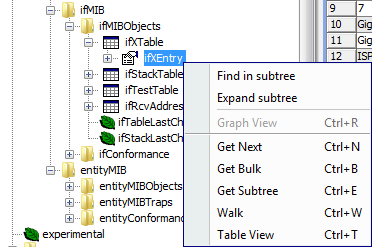
Откройте таблицу всех интерфейсов и портов, нажав Table View. Параметр ifHCInOctets для ISP будет значение байт входящих (In) в интерфейс (OID .1.3.6.1.2.1.31.1.1.1.8.12), а ifHCOutOctets для исходящих в интерфейс.
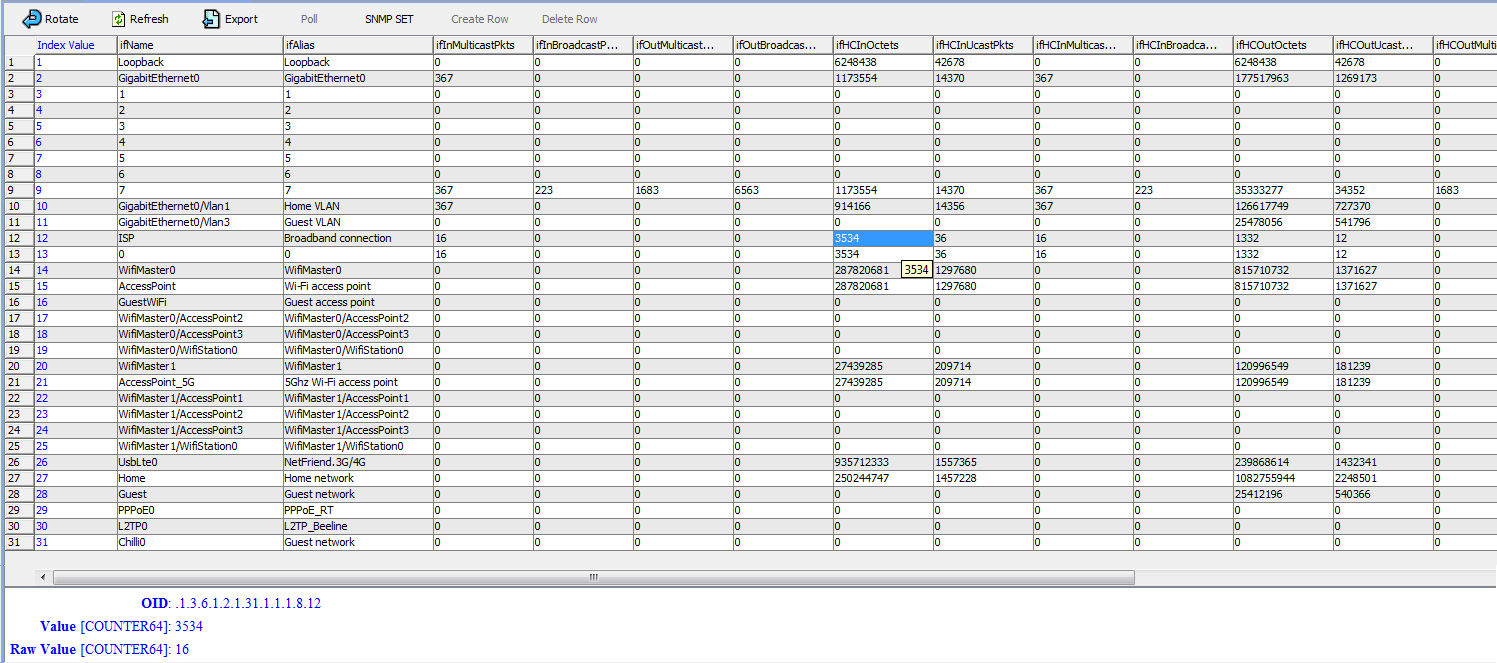
Также посмотреть OID интерфейса можно из ОС Linux с установленным пакетом snmp. Например:
~ $ snmpwalk -v 2c -c public -O fn 192.168.1.1 |grep ISP
.1.3.6.1.2.1.31.1.1.1.1.9 = STRING: ISP