Пример расширения существующей сети путем подключения дополнительного роутера Keenetic
Предположим, что на каком-то объекте установлен маршрутизатор, через который осуществляется доступ в Интернет для локальной сети по кабелю Ethernet. С помощью дополнительного интернет-центра Keenetic нужно расширить существующую сеть и организовать доступ, подключая клиентов по кабелю Ethernet и по сети Wi-Fi, а также нужно создать гостевую сеть Wi-Fi.

В этом примере рассматривается "нестандартная" схема и режим работы для случая, когда уже имеется существующая сеть с доступом в Интернет. Например, это может быть корпоративная локальная сеть ("сеть предприятия"). Роутер Keenetic будет выполнять роль обычной точки доступа для Основной сети, и на нём будет организована Гостевая сеть, IP-адреса которой будет раздавать сам Keenetic и транслировать пакеты из гостевой сети в вышестоящую сеть через NAT.
В качестве дополнительного интернет-центра будем использовать модель Keenetic Hopper (KN-3811). Сеть, в которую его нужно подключить, имеет собственный шлюз с адресом 192.168.101.1 (он же DNS- и DHCP-сервер), маска сети 192.168.101/24. Мы оставим один порт коммутатора работающим в преднастроенной Домашней сети, остальные порты будут работать в сети предприятия. Плюс в сети предприятия устройство будет обеспечивать беспроводную сеть, плюс гостевую сеть (изолирована от сети предприятия).
1. Подключим компьютер к серому порту локальной сети, а сеть предприятия — к синему порту устройства. Выполним сброс настроек на заводские установки. Далее, после перезагрузки, по адресу 192.168.1.1 перейдите к веб-интерфейсу устройства (в процессе нужно отказаться от настройки через мастер быстрого подключения, подтвердить согласие на условия использования и указать пароль для учетной записи администратора). По нашей схеме, на устройстве должен при таком подключении уже быть доступ в интернет. Если сеть предприятия также 192.168.1/24, как и сеть локального сегмента Домашняя сеть в роутере по умолчанию, то на этом шаге следует поменять адрес домашнего сегмента устройства на отличный от сети предприятия по маске, например на 192.168.2.1. При этом следует переподключиться к веб-конфигуратору по новому адресу.
2. В веб-интерфейсе на странице Системный монитор определим порт, к которому подключен управляющий компьютер.
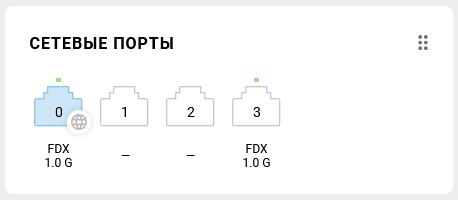
В нашем примере это порт номер 3.
На странице Кабель Ethernet удалите интернет-подключение (в нашем примере это Ethernet-подключение).

Перейдите на страницу Мои сети и Wi-Fi и добавьте новый сегмент в локальную сеть устройства.

В параметрах нового сегмента нужно будет указать использование портов кроме того, к которому подключен в данный момент управляющий компьютер.
В разделе Параметры IP следует указать уникальный IP-адрес в сети предприятия, который не будет назначен другому устройству, выключить DHCP-сервер в этом сегменте (так как в сети предприятия уже есть свой сервер), и снять галочку в Использовать NAT.

Также на данном этапе следует включить беспроводную сеть этого сегмента и настроить параметры подключения к ней требуемым образом. Поскольку, на следующем шаге, мы выполним команды, которые скроют настройки данного сегмента из веб-интерфейса.

Сохраните настройки.
3. Дальнейшие действия требуется выполнить при помощи команд. Интерфейс командной строки (CLI) роутера также работает и через веб-интерфейс (Web CLI).
Выполните команду show running для отображения текущей конфигурации роутера:

В нашем примере добавленный в предыдущем пункте сегмент получил идентификатор интерфейса Bridge2. Чтобы через него роутер мог осуществлять доступ в Интернет, выполните команды:
interface Bridge2 security-level public
interface Bridge2 ip global 65534
ip route default 192.168.101.1 Bridge2
ip name-server 192.168.101.1 "" on Bridge2
system configuration save
Если требуется, чтобы роутер также получал IP-адрес, адрес шлюза и настройку DNS от DHCP-сервера, то команды
ip route default 192.168.101.1 Bridge2
ip name-server 192.168.101.1 "" on Bridge2
выполнять не нужно, настройка моста должна выглядеть следующим образом:
interface Bridge2 security-level public
interface Bridge2 ip global 65534
interface Bridge2 ip address dhcp
system configuration save
4. На странице Системный монитор на панели Интернет теперь отображается следующая информация:
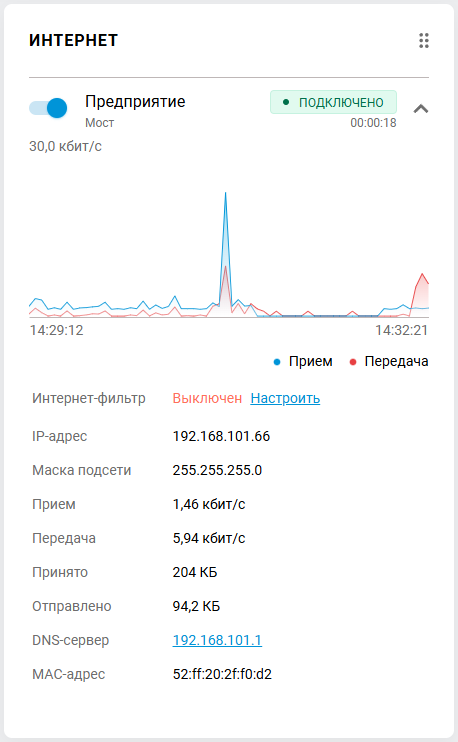
Остается, выполнить следующие действия:
а. Отключить точку доступа в преднастроенном сегменте Домашняя сеть (это можно сделать непосредственно на странице Системный монитор).
б. Включить и настроить Гостевую сеть Wi-Fi (на странице Гостевая сеть). Вы также можете в сегменте гостевой сети добавить на устройстве сетевой порт и подключить через него другую точку доступа.
в. Убедиться на странице Доменное имя, что на вкладке KeenDNS активирован режим работы Через облако и включена опция Разрешить доступ из интернета для удаленного управления устройством.
Примечание
1. Настройки через командную строку могут отражаться в веб-интерфейсе неожиданным образом. Также, при сохранении изменений конфигурации устройства существует вероятность нарушить рабочие установки. Поэтому, мы рекомендуем, после того как вы убедились, что схема функционирует как требуется, сохранить резервную копию файла конфигурации startup.config.txt.
2. Чтобы настройки сегмента Bridge2 вновь стали отображены в веб-интерфейсе, можно ввести команду interface Bridge2 security-level private. Доступ в интернет из Домашней и Гостевой сетей в настроенной вышеописанным образом системе работать перестанет. Чтобы его восстановить, и снова скрыть сегмент Bridge2 из веб-интерфейса, нужно указать interface Bridge2 security-level public.
3. Данную схему подключения, при условии, что не требуется непосредственно через устройство подключаться к сети предприятия через Wi-Fi, легко настроить просто переведя несколько портов коммутатора в режим ТВ-приставка (на странице Кабель Ethernet в разделе Порты и VLAN'ы). Гостевая сеть при этом также будет работать, как и беспроводная точка доступа в сегменте Домашняя сеть.
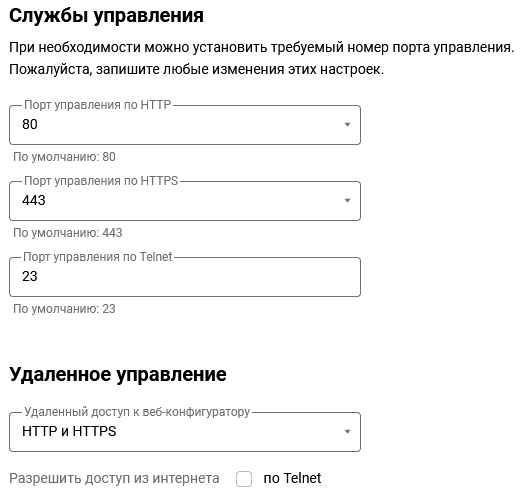
4. Для доступа в веб-интерфейс роутера по IP-адресу, необходимо на странице Пользователи и доступ в разделе Удаленное управление в поле Удаленный доступ к веб-конфигуратору установить значение HTTP и HTTPS: