Устранение неполадок в приложении Netcraze
При работе с мобильным приложением Netcraze обратите внимание на следующее:
Приложение предназначено для работы с устройствами c операционной системой ОС версии
3.1и выше (это все актуальные модели Keenetic.Важно
Проверьте какая версия ОС установлена в интернет-центре (она должна быть выше
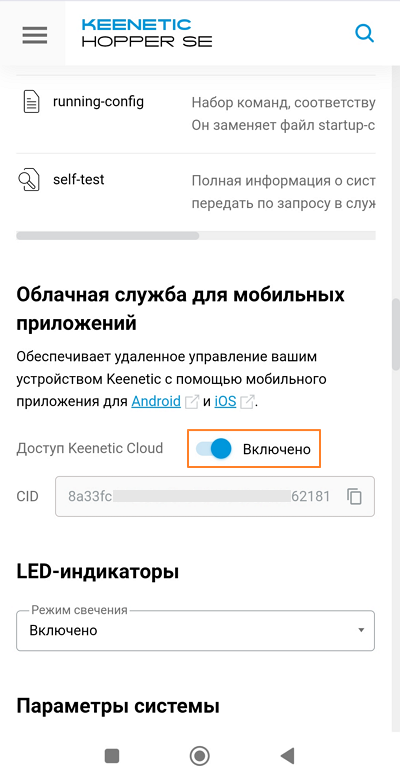
3.1), и убедитесь, что в настройках интернет-центра включена Облачная служба Netcraze Cloud для мобильных приложений.Подробно, о том как это сделать, написано в Приложении в конце данной статьи.
При удаленном добавлении интернет-центра в приложение через CID, на роутере обязательно должен быть установлен пароль администратора, иначе подключение не установится.
Мобильное устройство, на котором установлено приложение, должно быть подключено к основной домашней сети Wi-Fi. Если вы подключитесь к гостевой сети, либо к любому другому сегменту, изолированному от домашнего, вы не сможете подключиться к Кинетику через приложение.
Имя сети Wi-Fi и пароль для подключения указаны на наклейке на обратной стороне корпуса интернет-центра.
Включите сеть Wi-Fi на мобильном устройстве и в списке доступных сетей найдите свою сеть, название которой указано на наклейке, и нажмите на неё. Затем введите пароль Wi-Fi для подключения к сети, он также указан на наклейке, и нажмите Подключить.
При установленном VPN-подключении на интернет-центре или мобильном устройстве могут возникать ошибки в работе с приложением. Рекомендуем временно отключить VPN-соединение.
Если ваш интернет-центр подключен за вышестоящим маршрутизатором, убедитесь, что в его настройках, в сетевом экране (firewall), отсутствуют правила для блокировки трафика, который может использоваться в работе с облачными серверами.
Проверьте наличие всех разрешений, которые необходимы для работы приложения.
В некоторых ситуациях, когда через приложение не удается подключиться к интернет-центру или возникает ошибка при его добавлении, перезагрузите интернет-центр.
Если вы изменяли рекомендованный набор компонентов в операционной системе роутера, убедитесь, что установлен специальный компонент системы Служба мобильного приложения, необходимый для работы приложения. Сделать это можно в веб-конфигураторе на странице Общие настройки системы в разделе Обновления и компоненты, нажав на Изменить набор компонентов. По умолчанию указанный компонент установлен в интернет-центре.
Если вам не удалось добавить роутер в мобильном приложении Netcraze, попробуйте вариант добавления Keenetic через веб-портал Netcraze Cloud.
Если все предыдущие пункты были проверены, рекомендуем сделать сброс настроек роутера на заводские установки и повторить добавление роутера через приложение.
Примечание
Подключитесь с мобильного устройства к сети Wi-Fi вашего интернет-центра. Затем откройте веб-браузер и в адресной строке наберите 192.168.1.1 или my.keenetic.net для подключения к веб-конфигуратору интернет-центра.

В поле Имя пользователя впишите admin (английскими строчными буквами).
В поле Пароль впишите пароль администратора интернет-центра.
Важно! Пароль администратора интернет-центра не установлен по умолчанию (в заводских настройках), он устанавливается пользователем при первоначальной настройке.
Для продолжения нажмите Войти.
При успешном подключении вы увидите экран веб-конфигуратора (панель управления) интернет-центра. Пролистайте страницу вниз до раздела Обновления системы. В строке Версия ОС отображается номер установленной версии операционной системы KeeneticOS. Если имеется обновление, установите его.

Нажмите на кнопку меню навигации  (иконка "гамбургер"). На боковой панели откроется меню. Пролистайте его вниз и перейдите в меню Параметры системы.
В разделе Облачная служба для мобильных приложений переключатель должен быть установлен в положение Включено.