Подключение к USB-накопителю с мобильных устройств через WebDAV
В интернет-центрах Keenetic реализована поддержка протокола WebDAV для удаленного доступа к файлам и папкам USB-диска, подключенного к интернет-центру. Доступ по протоколу WebDAV работает через наш облачный сервис доменных имен KeenDNS.
Важно
Особенностью поддержки WebDAV в Keenetic является возможность удалённого чтения и записи файлов на диске, даже если для доступа в интернет используется частный "серый" IP-адрес.
Для удаленного доступа к файлам и папкам USB-накопителя достаточно будет на мобильном клиентском устройстве запустить файловый менеджер с поддержкой протокола WebDAV и настроить подключение к Keenetic. Подключившись из файлового менеджера через интернет к USB-диску вы сможете добавлять, удалять, копировать, перемещать файлы и папки, как на локальном устройстве.
Сначала на роутере Keenetic зарегистрируйте имя KeenDNS. Сделать это можно через веб-интерфейс роутера.
Затем в мобильном приложении в разделе Управление > KeeneticOS > Компоненты убедитесь, что в операционной системе роутера установлен компонент Сервер WebDAV. Он обязательно должен быть установлен, иначе в настройках роутера вы не увидите приложение WebDAV.
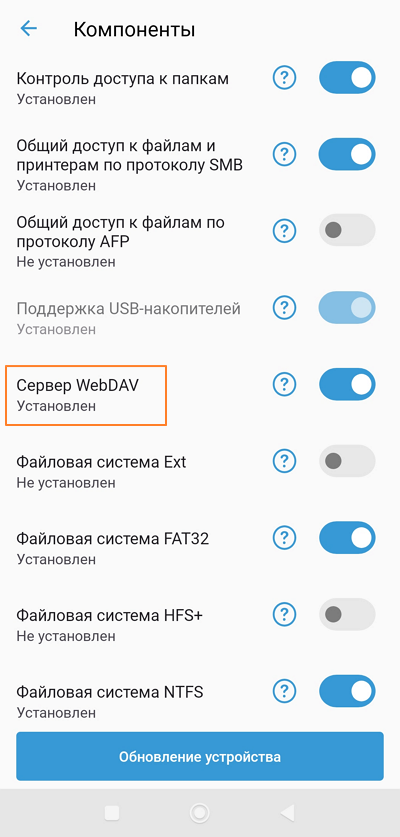
Настройка сервера WebDAV
На стартовом экране Объекты будут показаны все добавленные для управления интернет-центры. Нажмите на устройство, к настройкам которого вы хотите подключиться.

На экране выбранной сети нажмите на раздел Приложения.

В списке установленных приложений нажмите на WebDAV.

На экране параметров WebDAV включите сервер, переведите переключатель в состояние Включено (по умолчанию WebDAV-сервер выключен). Включите опцию Разрешить доступ из интернета.

В подразделе Пользователи и доступ можно добавить учетную запись нового пользователя роутера или разрешить доступ администратору (admin) интернет-центра.
Нажмите на Управление пользователями, затем нажмите на запись ранее созданной учетной записи или создайте нового пользователя.

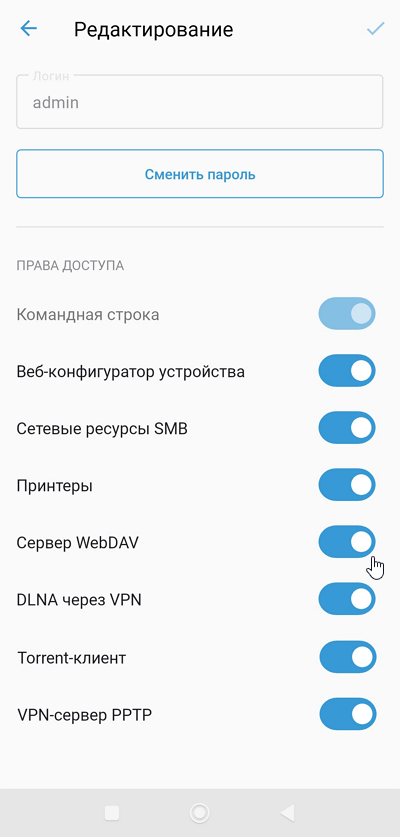

Включите опцию WebDAV для пользователя, которому вы хотите разрешить удаленный доступ по указанному протоколу.
Затем в разделе Пользователи и доступ вы можете для конкретного пользователя выбрать нужный каталог на USB-диске.
Нажмите на запись пользователя и каталога.

Выберите нужный каталог на USB-накопителе и потом нажмите Выбрать.


На этом настройка WebDAV-сервера завершена.
Теперь настройте доступ к серверу с мобильных устройств, используя файловый менеджер с возможностью работы по протоколу WebDAV.
Важно
Если по какой-то причине клиент не сможет подключиться к WebDAV-серверу, попробуйте включить опцию Игнорировать права доступа в настройках сервера.

Этот параметр не отменяет требования на ввод пароля при подключении к диску и не предоставляет анонимный доступ. Включение данной опции позволяет игнорировать уже установленные права доступа к папкам USB-накопителя.
Настроить сервер WebDAV также можно через веб-интерфейс роутера. Для этого обратитесь к подробной инструкции Подключение к USB-диску по протоколу WebDAV.
Настройка подключения на Android
В нашем примере будем использовать приложение Cx Проводник. Но также это могут быть и другие приложения, которые умеют работать по протоколу WebDAV (Total Commander, Solid Explorer File Manager, RS Файловый менеджер и др.).
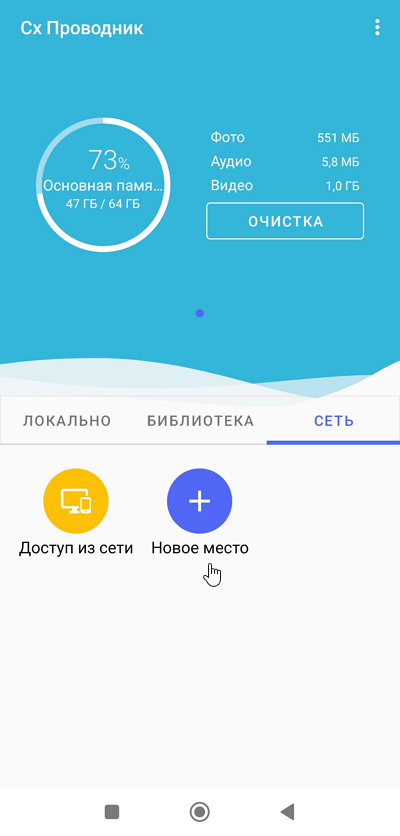
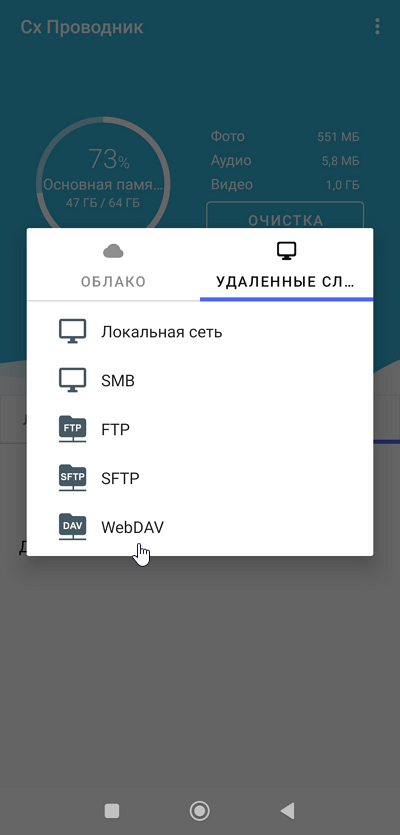
В поле Хост укажите адрес роутера. В нашем примере это hop.keenetic.pro/webdav/. Укажите ранее зарегистрированное на роутере имя KeenDNS и в конце адреса добавьте /webdav/.
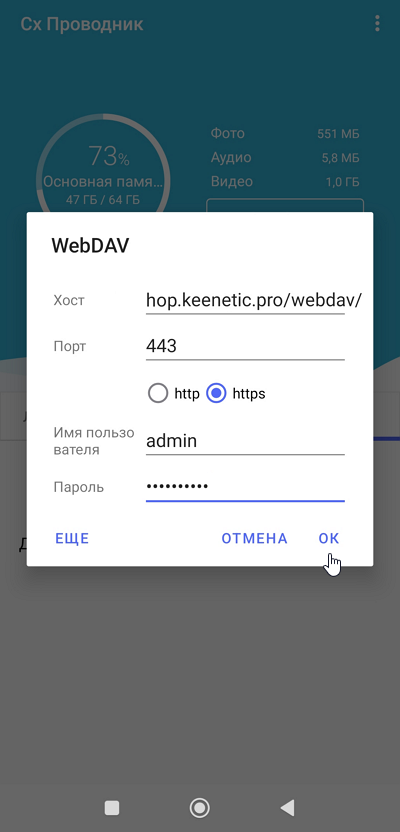
В полях Имя пользователя и Пароль соответственно впишите имя учетной записи, которой разрешен доступ к серверу WebDAV (в нашем примере это admin), и пароль от этой учетной записи.
Важно
Для подключения к роутеру через сторонние приложения, мы рекомендуем создать отдельную пользовательскую учетную запись, только с разрешением доступа к Серверу WebDAV. В целях безопасности, не используйте учетную запись администратора роутера, указывайте пользовательскую учетную запись с ограниченными правами.
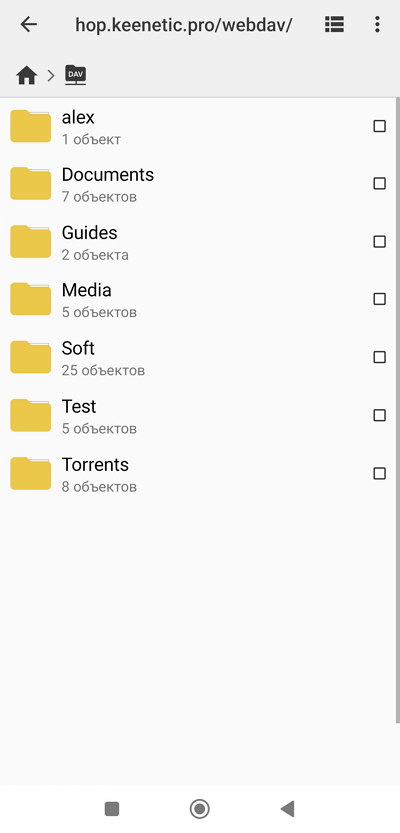
При успешном подключении вы увидите папки и файлы на USB-накопителе.

Аналогичную настройку можно выполнить на мобильных устройствах с iOS. Например, можно использовать следующие приложения с поддержкой протокола WebDAV: ES File Explorer, WebDAV Manager, Documents от Readdle и др.